重要|reCAPTCHAの支払設定と件数上限の確認について
2025年02月18日にお知らせしたGoogle reCAPTCHAの仕様変更に加え、2025年8月1日より「reCAPTCHA Essentials(無料)」の評価件数上限が月1万件に大幅縮小されました。
この変更により、トラフィックが多いサイトでは、reCAPTCHAの月額料金が発生したり、reCAPTCHA機能が停止し、ログインやフォームが利用できなくなる可能性があります。つきましては、下記をご確認の上、必要に応じてご対応をお願いいたします。
1. ご自身のサイトの評価件数を確認する
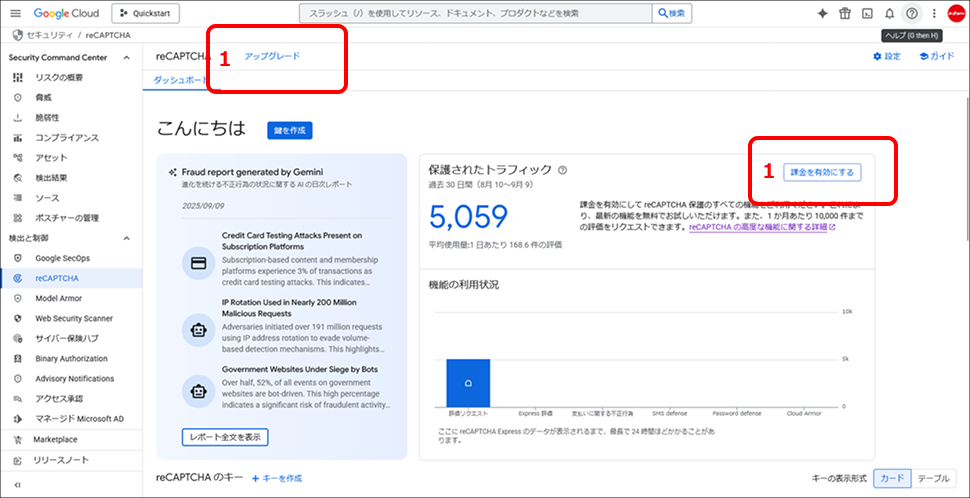
過去30日間の評価件数は、reCAPTCHA ダッシュボードの「保護されたトラフィック」欄で確認できます。
(注)reCAPTCHAキーを取得した際のGoogleアカウントでログインする必要があります
(注)reCAPTCHAキーを取得したことがない場合は表示されません(reCAPTCHAキーの新規取得方法)
2.月1万件を超えそうな場合は支払い設定をする
過去30日の評価件数が1万件に近い、または今後1万件を超える可能性がある場合は、以下の手順で支払い情報を登録してください。
手順
- reCAPTCHA ダッシュボードから「課金を有効にする」または「アップグレードする」をクリックします
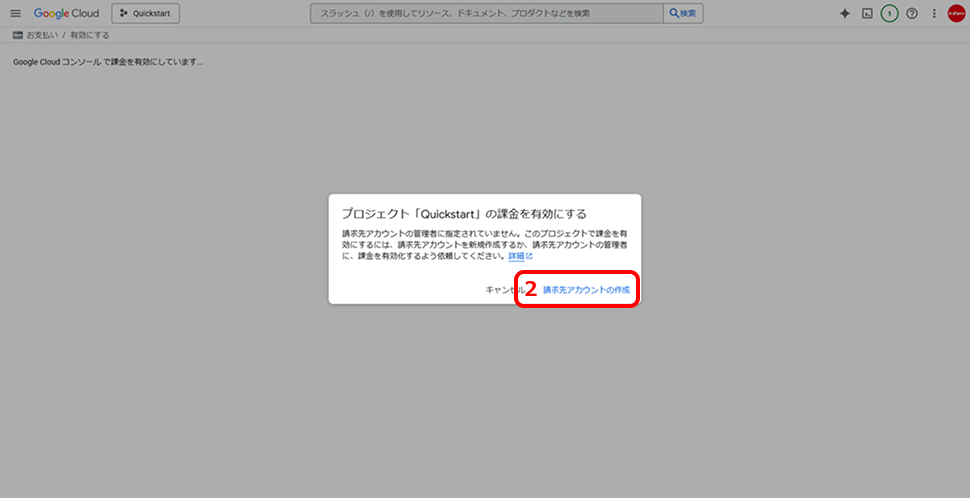
- プロジェクト「xxxxxxx」の課金を有効にするウィンドウが表示されたら、「請求先アカウントの作成」を選択して次に進みます
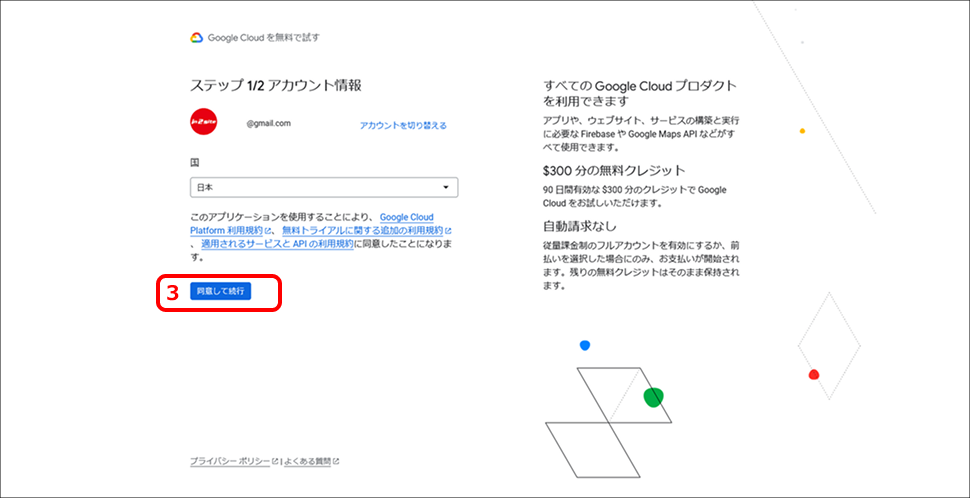
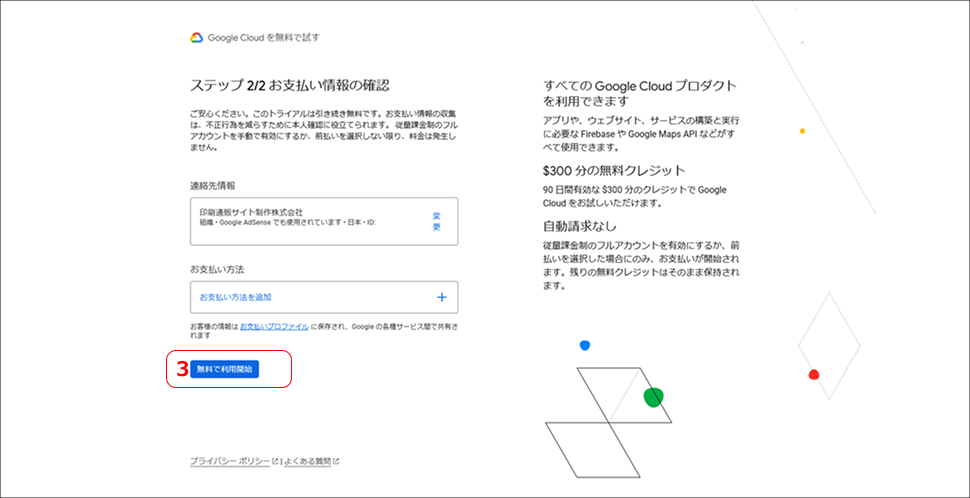
- 「Google Cloud を無料で試す」に移動したら、ステップ1/2 アカウント情報画面で「同意して続行」、ステップ2/2 お支払い情報の確認画面で、「連絡先情報」と「お支払い方法(クレジットカード払いのみ)」を入力し、「無料で利用開始」をクリックして登録を完了です。
【ヒント】登録が完了すると、「reCAPTCHA Essentials」から「reCAPTCHA Standard」に自動的にアップグレードされます
補足
この登録プロセス中に、「reCAPTCHA Enterprise APIを有効にする」よう促される場合があります。その際は、表示に従ってAPIを有効化してください。このAPIは、reCAPTCHAの各プラン(Essentials、Standard、Enterprise)の基盤となるものです。参考
reCAPTCHAキーの新規取得方法(2025/11/1現在)
https://support.insatsu-site.jp/Google-reCAPTCHA-26245a59876480b296b3fde15138a34a
reCAPTCHAの料金と機能比較
https://cloud.google.com/recaptcha-enterprise/docs/compare-tiers?hl=ja
reCAPTCHAの概算金額の算出
以下の手順で概算月額料金の算出が可能です。
- 見積もり画面を開きます
- 右側に表示されている「Cost details」欄、USD⇒「japanese Yen(JPY)」に変更し、「+ Add to estimate」をクリックします
- 「Add to this estimate」画面内にある「reCAPTCHA」をクリックします
- 「Assessments per month」欄に想定する月間トラフィック数を入力すると概算金額が表示されます
アーカイブ
