「IN2FORM」リリースのお知らせ
「印刷通販作成ツール」ご契約ユーザー様専用のフォーム作成プラグイン「IN2FORM」のリリースをお知らせいたします。
<対象>
「印刷通販作成ツール」ご契約中の全ユーザー様
<適用時期>
順次「IN2FORM」のインストールをおこない完了後、ご契約ユーザー様宛にメールで報告いたします。
<他社製フォームとの切り替え>
セキュリティの観点から不要なプラグインの削除は必須です。
お手数ですが、貴社にて「IN2FORM」の編集作業が終了したのち、当社で他社製プラグイン(MW WP FormやContactformなど)を削除しますので「 他社製プラグイン削除予約」より削除希望日をご予約ください。
<IN2FORMについて>
| 説明 | イメージ |
| 当社にてインストール作業完了後、WordPressにログインすると、サイドメニューに「IN2FORM」が表示されています。 ※プラグインの中には、「お問い合わせフォーム」と「見積依頼フォーム」のテンプレートがあります。 | 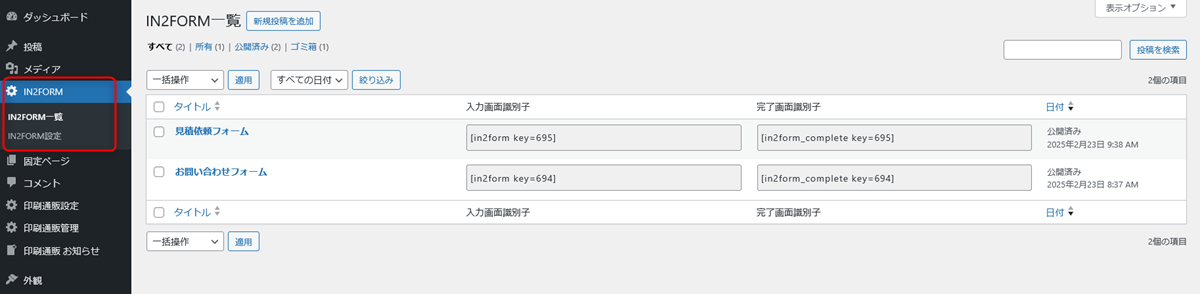 |
| 「お問い合わせフォーム」または「見積依頼フォーム」のタイトルをクリックすると編集画面が開きます。 設定方法は、編集画面上のパレットにある「IN2FORM」(右図矢印箇所)をクリックで確認できます。 | 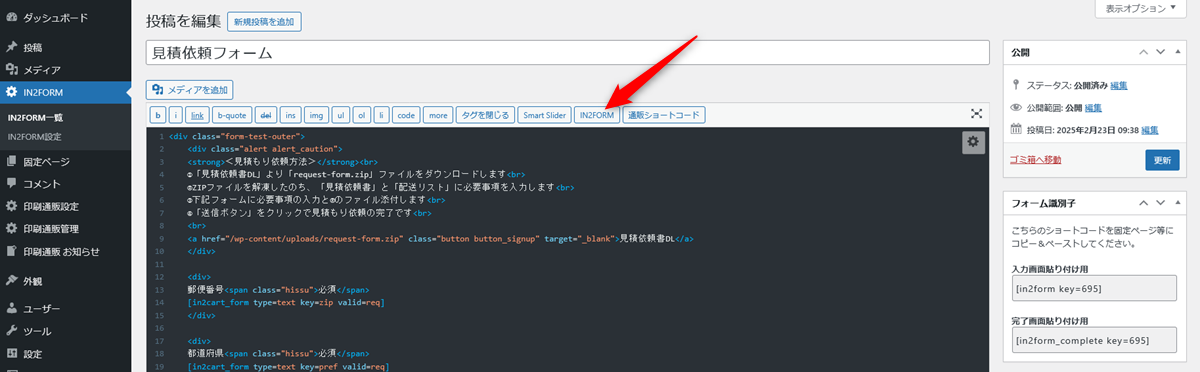 |
| 機能の説明からショートコードやバリデーションの一覧を確認しながら編集していきます。 編集完了後は、他社製フォーム作成プラグインと同様に、「IN2FORM」に登録した際に生成されるショートコードを表示したい箇所に貼り付けるだけです。 <入力画面用ショートコード例> <完了画面用ショートコード例> | 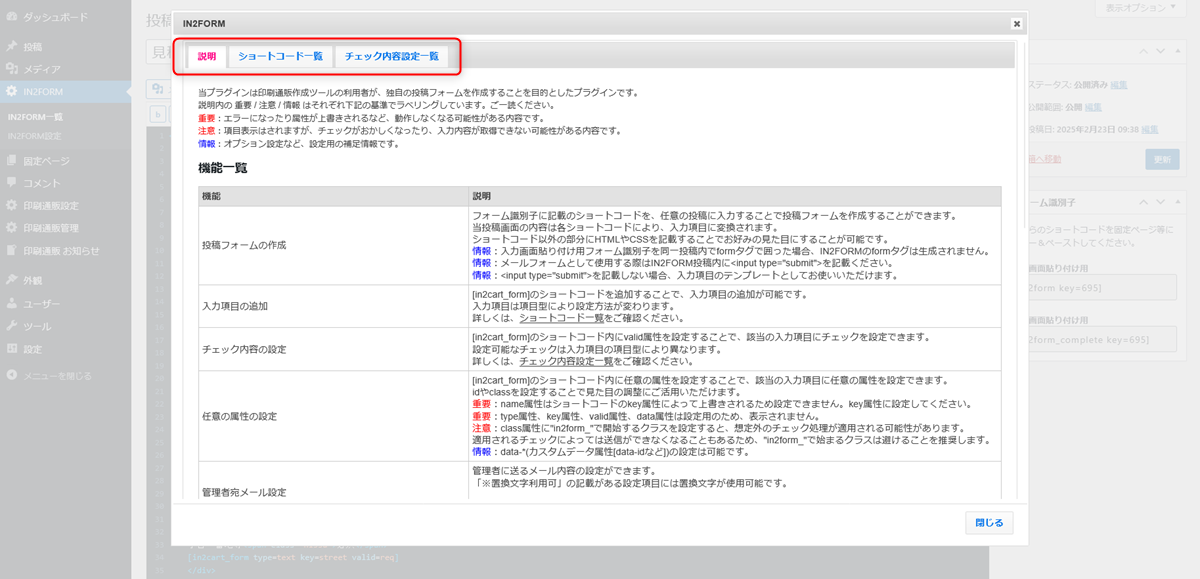 |
<サンプル>
| お問い合わせフォーム | 見積依頼フォーム |
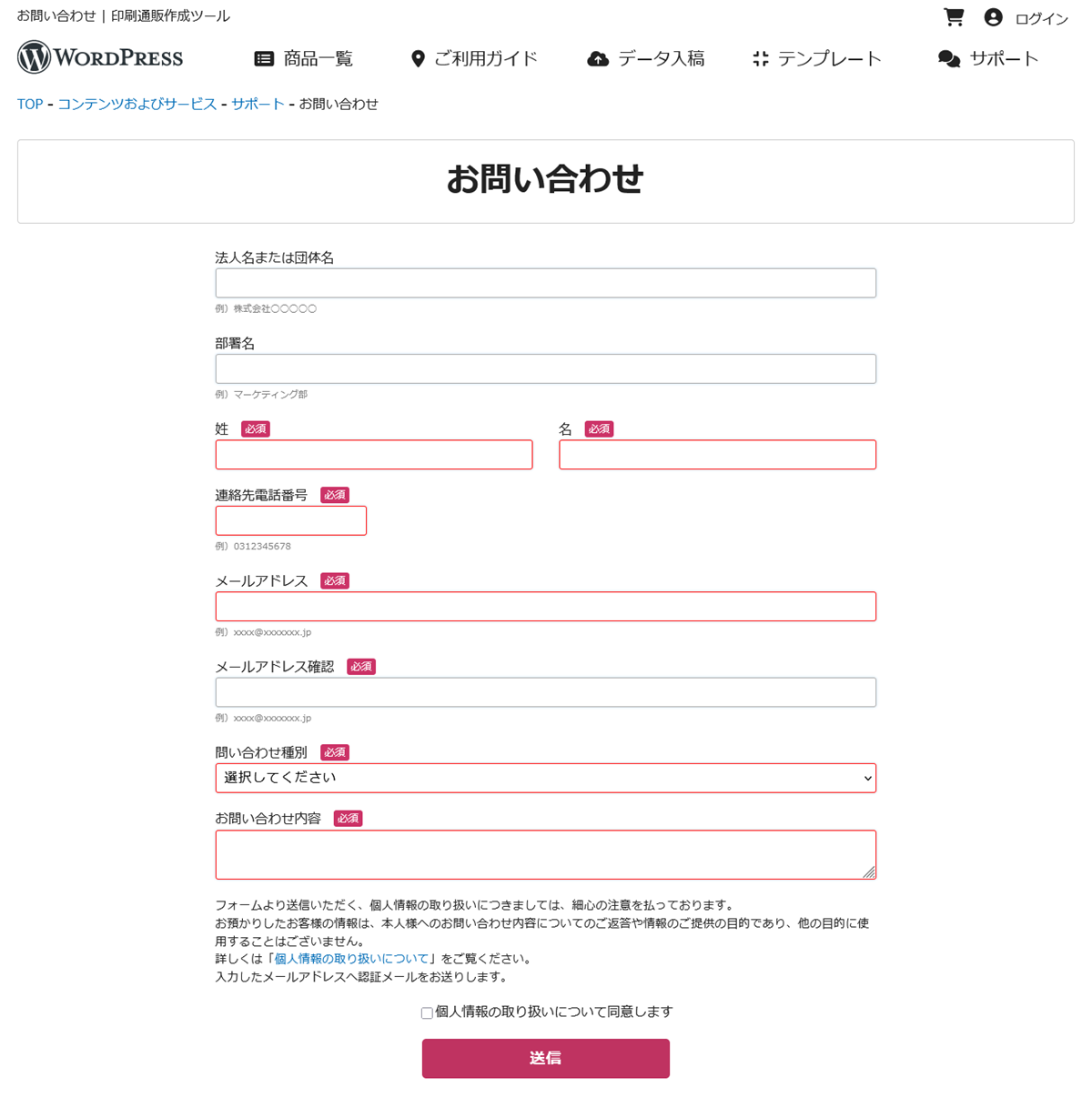
| 固定ページにサンプルとして非公開状態で「お問い合わせ — 非公開」を作成しています。 フォームの確認用としてご利用ください。 | 固定ページにサンプルとして非公開状態で「見積依頼 — 非公開」を作成しています。 フォームの確認用としてご利用ください。 |
 | 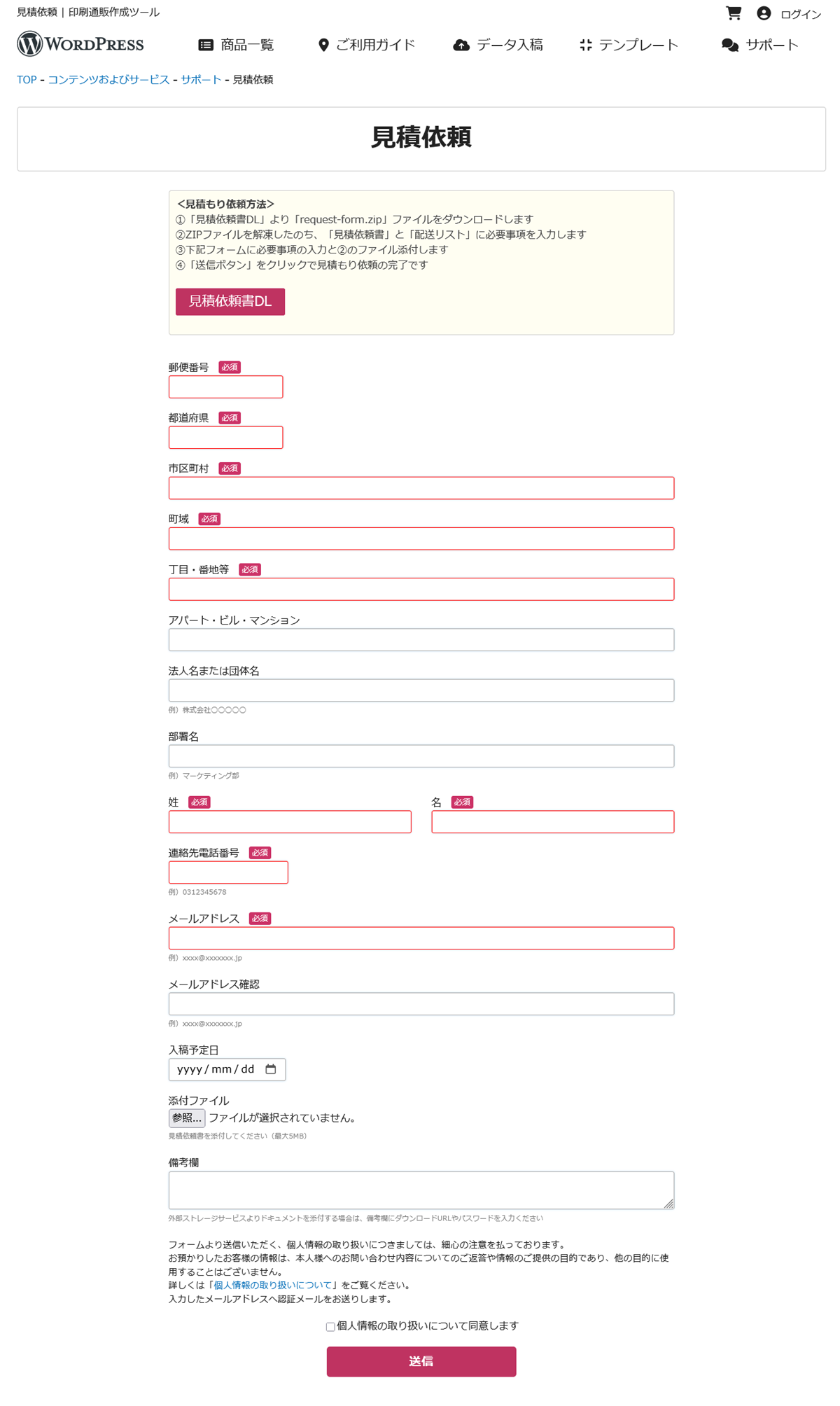 |
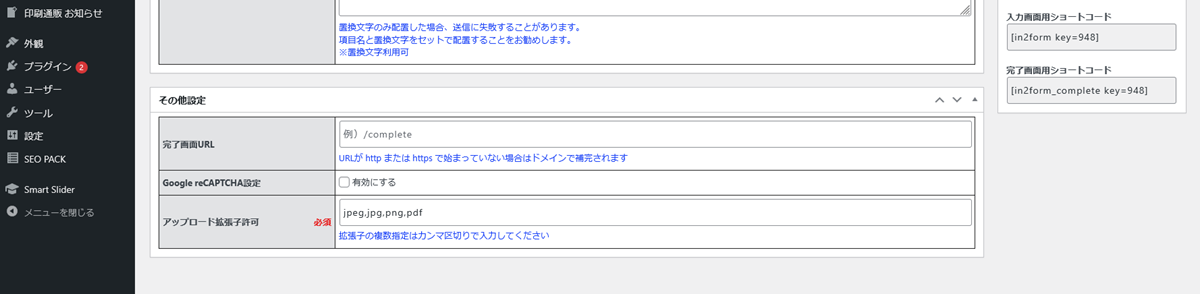
| <送信後の完了ページが必要な場合> 【1】新規に固定ページを作成します 【2】新規固定ページにIN2FORM編集画面から取得した完了画面用ショートコード(例) を貼り付け保存します 【3】IN2FORM編集画面最下部「その他 - 完了画面URL」欄に【1】のパーマリンクを貼り付け保存して作業終了です | |
 |
アーカイブ
